 Mailpipe

验证码也会生成草稿吗?
Mailpipe 会先在 Mac 上跳过能识别的验证码通知、自动回复和促销邮件。其余符合你设置范围的新来信,才会交给 Agent 起草。
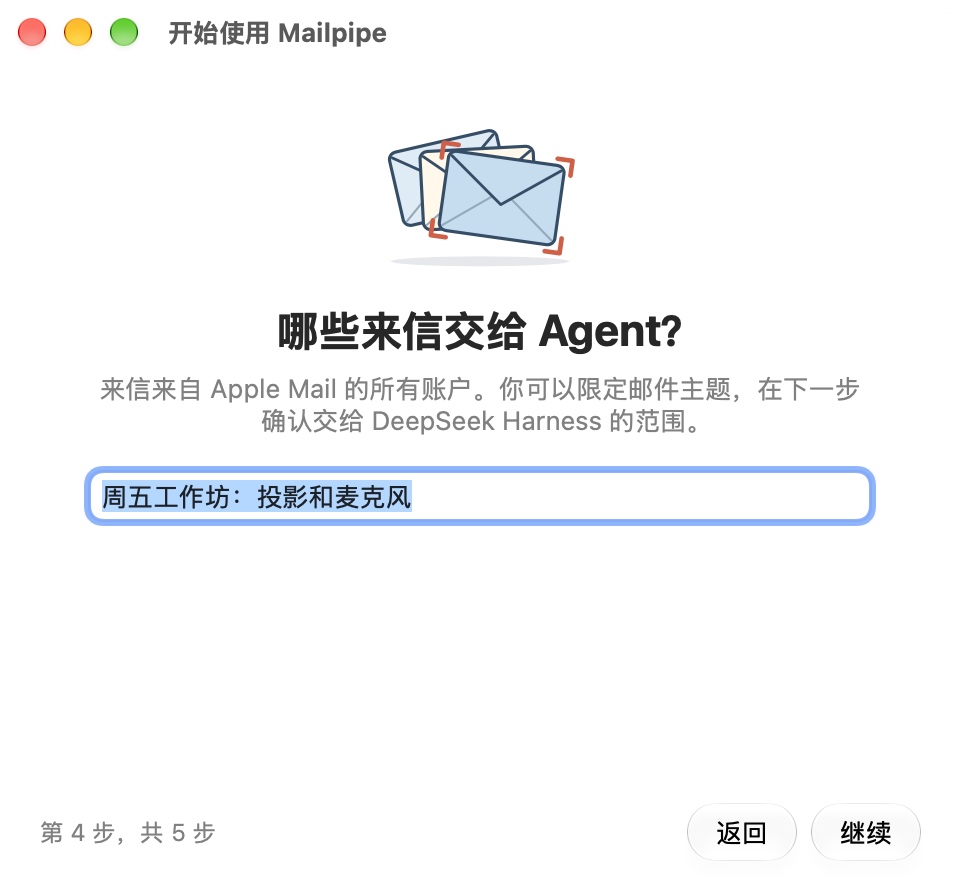
想先试试工作坊的来信?在设置里填入它的完整主题。授权后,只有主题完全相同的新来信会交给 Agent 起草。
把主题留空,就能处理 Apple Mail 所有账户、所有主题的新来信。你随时可以在设置里暂停处理或撤销授权。
Mailpipe 会先在 Mac 上跳过能识别的验证码通知、自动回复和促销邮件。其余符合你设置范围的新来信,才会交给 Agent 起草。
Mailpipe 把授权范围内的邮件主题和正文交给你选的 Agent 起草。模型和费用取决于该 Agent 的服务配置。附件内容不在授权范围内,生成的草稿保存在 Mac 上。
连接 DeepSeek Harness 时,Mailpipe 可以读取来信中 GitHub 拉取请求(PR)的公开代码差异,供起草时参考。需要用你的 GitHub 账户查看时,先由你确认。
请安装下列命令行版本。OpenClaw 和 Hermes Agent 使用官方 DeepSeek Flash 模型。